miércoles, 2 de abril de 2014

Uso avanzado de Google

Google el tan conocido buscador tiene unos patrones que puede hacer las búsquedas un poco más fáciles o intentar hacer las cosas un poco mas sencillas. Empezaré contando un poco de que va el tema:

Para hacer búsquedas concretas Google ha desarrollado en su buscador los llamados ''operadores'' que son palabras y símbolos que puedes añadir para hacer la búsqueda mas concreta o mejor. Pero tranquilos, Google lo tiene pensado todo para no tener que memorizar todos los siguientes patrones para buscar mas concretamente así que ha habilitado una página llamada Búsqueda Avanzada de Google.
Empecemos con los ejemplos de búsquedas:

Lo más importante de todo y lo primordial es acordarse de no poner espacios entre el operador y la búsqueda porque si no no funcionará, por ejemplo: ''Site: Google Maps'' (mal) ''Site: googlemaps'' (bien).

1- Para buscar una palabra o una frase concreta dicha se deben de utilizar comillas, por ejemplo: ''Luke soy tu padre'' (Referencia a una frase de Star Wars.

2-  Poner un guión delante de las palabras que quieras excluir, me explico, cuando estamos buscando por ejemplo ''Vaca'' pero no nos referimos a vaca de animal si no a la del coche para excluir que te incluyan la vaca de animal pondríamos: ''vaca -animal''

3- Para buscar sitios específicos web o dominios pondremos ''Site: nombre del sitio que queramos buscar'' por ejemplo: ''Site: elpais'' o ''Site: facebook''

4- Para que te redirijan a una página concreta en la web también puedes poner ''Link: nombre del sitio web'' por ejemplo: '' Link: tuenti ''

5- Para buscar páginas relacionadas o similares escribiremos previamente ''Related: nombre de lo que quieres relacionar'' por ejemplo: ''Related: 2005'' si quieres buscar todo lo relacionado con el 2005 O ''Related: elmundo'' si quieres buscar más periódicos relacionados con ese.

6- La utilización de (*) para acordarnos de una palabras en medio de una frase o de algún echo por ejemplo: ''Mourinho'' *gestoobsceno*

7- Incluyendo OR entre dos palabras quieres decir que por lo menos una de las palabras tiene que estar incluida en la búsqueda, por ejemplo: ''España gana la copa 2009 OR 2010''

8- Para que aparezcan dos intervalos de números pondremos (..) entre ellos, por ejemplo: ''móvil de 90..100 euros''

9- Para conseguir información sobre una página o tema basta con poner ''info:elemento a mirar'', por ejemplo: ''info:tuenti.com''

10- Para saber como era la página antes de que Google rastreara el sitio pon ''cache:página que quieras rastrear'', por ejemplo: ''cache:ong.com''

Voy a poner algunas de estas formas en práctica:

Voy a buscar Cuba en Google pero sólo quiero que me salgan páginas de publico.es:

Ponemos en práctica en el buscador de Google el punto número 3 que he explicado antes poniendo ''Cuba site:publico.es'' y veremos que solo nos salen resultados de esa página:

(Click encima para ampliar)

Voy a buscar ahora otra vez cuba pero voy a quitar los enlaces que tengan que ver con elpais.com y el mundo.es:

En este caso utilizaremos el uso del (-) explicado en el número 2 poniendo (-) delante de las páginas correspondientes:

(Click encima para ampliar)

Ahora buscaré un incidente con Mourinho ocurrido en 2005 en el periódico de el país utilizando el número 3 y añadiendo 2005:

(Click encima para ampliar)


Por último voy a buscar enlaces para comprar una cámara GoPro por menos de 150 euros:

Voy a utilizar el método de los intervalos del apartado número 8, por ejemplo poniéndolo desde una partida de 100 euros hasta los 150 euros:

(Click encima para ampliar)

Espero que os haya servido de ayuda.


jueves, 20 de marzo de 2014

Saturación, tono y maquillaje, MUCHO MAQUILLAJE.

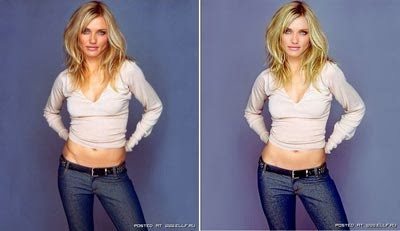
En la edición de fotos con el simple tono y saturación como vemos en las imágenes siguientes 3 y 4 que he editado podremos conseguir una imágen mucho más vistosa. También en temas modelos y moda se utilizan programas de edición para por ejemplo maquillaje agregando capaz para cada cosas poniendo mascaras a las capas jugando con los balances del color y la opacidad...etc. Podemos conseguir realmente resultados fantásticos como en la imágen que he editado en la 1 y 2:

(Click encima para ampliar)

(Click encima para ampliar)

(Click encima para ampliar)

(Click encima para ampliar)


miércoles, 19 de marzo de 2014

Hacer de una imagen una completamente diferente

Con las siguientes imágenes:

(Click encima para ampliar)


(Click encima para ampliar)


(Click encima para ampliar)

(Click encima para ampliar)

Las he juntado todas y he echo que en ella aparezca una sola. Lo primero es quitarle el fondo a las imágenes que he querido adherir a la de la mano con ayuda de la varita mágica seleccionando el fondo en PixlrEditor y luego suprimiéndolo con el botón Control + X:

(Click encima para ampliar)


(Click encima para ampliar)

Se va agregando cada imagen a la del fondo poniendo en editar la anchura y el tamaño que queremos en ella y se van colocando y con el tapón de clonar se hacen los últimos retoques.

De esta imagen:

(Click encima para ampliar)

Podemos pasar a esta:

(Click encima para ampliar)


lunes, 10 de marzo de 2014

Cambiar fondo a una imagen

Siguiendo con un poco de lo que es el retoque fotográfico también lo que se puede hacer es cambiarle el fondo a una imagen para que parezca otra, por simple edición o para ponerte en un sitio que nunca estuviste y si te sale bien impresionar a tus amigos. Hay retoques realmente impresionantes sobre esto:

( Click encima para ampliar )

( Click encima para ampliar )

( Click encima para ampliar )

Y de todo tipo de formas y aspectos. Pero en esta ocasión haré un pequeño tutorial de hacerlo de forma sencilla y que se note un poco pero no mucho:

1. Escoger una imagen de fondo que cuadre con nuestra imagen que queramos cambiar. Esto es importante a la hora de juntarlas porque si no están en el mismo tono luego tendremos problemas de contraste y nos será más complicado que se note de forma real. Yo para esta ocasión escogeré estas:

( Click encima para ampliar )

( Click encima para ampliar )

2. Una vez echo esto y con el programa que nosotros utilizamos ( yo lo he echo con Pixlr ) creamos una capa nueva pulsando control + J o simplemente pinchando en el menú capa/duplicar capa. Borramos la capa que pone fondo y dejamos la de fondo copiar. Cogemos la goma y borramos todo el fondo de la imagen, quedará mas o menos una cosa así:

( Click encima para ampliar )

3. subimos una foto en una capa diferente ( la del fondo que vamos a utilizar ) y la pondremos de fondo cambiándola de posición en el historial. Y voila! lo único que tienes que hacer ahora es jugar con los contrastes con el tono y la saturación hacer algunos recortes y la imagen quedará perfecta.

( Click encima para ampliar )

jueves, 13 de febrero de 2014

Restauración de una foto antigua


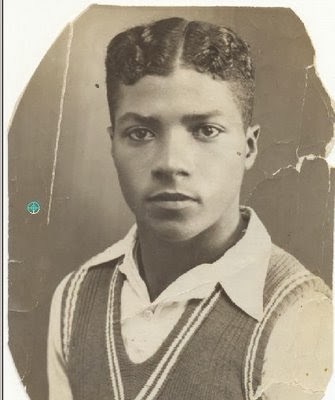
He restaurado de forma simple la siguiente imagen:

(Click encima para ampliar)

(Click encima para ampliar)

Lo he echo por encima un poco y sin pararme mucho para explicaros como.La aplicación que he utilizado es el pixlr editor:
Lo primero que he echo es quitarle las imperfecciones del papel con la herramienta del corrector puntual y el fondo lo he cubierto eligiendo un color viejo y para que se asemeje en todas sus partes o cambie de color utilice el tapón de clonar.

En segundo lugar he utilizado la varita mágica para seleccionar un área y luego colorearla de un color más blanco y así poder hacer más blancos los tonos de camisa y piel

Y por último he estado jugando con los tonos de saturación opacidad niveles de color y texturas para hacer la imagen más llamativa sin necesidad de cambiarla a color.


Para cambiarla a color tendríamos que crear capas nuevas con diferentes nombres según lo que queramos cambiar por ejemplo para el color de piel pondremos piel en el nombre de la capa le agregaremos una máscara a la capa y cambiaremos el tono y saturación a la capa y la pintaremos en la mascara y asi con todas las partes del cuerpo incluído el fondo.

blanco y negro:

(Click encima para ampliar)

Color:

(Click encima para ampliar)

Esta esta echa de una manera muy novata, es solo para que veáis que si que se puede cambiar y poner en color a lo que ya no lo tenía, pero a medida que vayáis haciéndolo perfeccionareis la técnica.
Lo único que he echo en estas imágenes ha sido aumentar capas y en cada capa con tono y saturacion con el dar color puesto ir eligiendo los colores que quería y agregando máscaras fui pintándolas.

blanco y negro:

(Click encima para ampliar)

(Click encima para ampliar)

Color:

(Click encima para ampliar)

(Click encima para ampliar)

(Click encima para ampliar)


lunes, 10 de febrero de 2014

Retoque Fotográfico

La fotografía hoy en día es el relevante en nuestras redes sociales cada persona al día es capaz de subir más de mil fotos a su red social si se lo propone y eso multiplicado a todo el número de personas que tienen una red social o que suben fotos a internet es mucho. Podemos encontrar por internet múltiples editores de fotos online pero para mi el mejor de todos es el Pixrl, ¿Razones? Es una de los editores online con más parecidos al Photoshop y quizás en algunos aspectos más sencillo y que sin duda tiene una calidad extrema dependiendo de que forma elijas para tu edición.
Tiene edición editor que es para un retoque más profesional, la express para un retoque rápido y la o-matic dónde tu eliges efectos ya hechos para tus fotos en las que con un solo click ya la puedes ver cambiada (este caso es el de casi todos los editores online de fotos o videos).
¿Pros de la aplicación? Online, gratuita, sin limites y muy muy fácil de entender si eres principiantes y quieres aprender. Pero como cualquier aplicación tambien tiene sus contras porque como sabréis todos editar online no es muy seguro ya que si se te va Internet se te puede fastidiar todo el trabajo que haces.
(También tiene aplicación para móvil)


(Click encima para ampliar)

Pero hay otros parecidos al Pixrl que son también muy recomendables como el BeFunky que es igual que el Pixrl pero menos técnico y quizás para acabados más rápidos sin renunciar a lo que son los filtros y fondos.


(Click encima para ampliar)

Tanto un programa como otro son adecuadados si no estás en casa o si tu ordenador no te permite descargarte programas del calibre de Photoshop pero no quieres renunciar a el porque son los más parecidos que vas a encontrar pero los contras de las subidas online siguen siendo un problema... Así que si puedes permitirte descargarte un editor a tu ordenador y no tener riesgo a perder los cambios en tus fotos o archivos es mejor que lo hagas.

El retoque fotográfico no se utiliza solo para que quede bonita una foto, también están los llamados retoques para el cuerpo o de apariencia que son aquellos que se utilizan para darle a alguien una apariencia que no tiene o mejorada. Muchas revistas de cuerpos infinitos o de bellezas casi inalcanzables como en los anuncios de televisión o revistas de moda utilizan este retoque tanto en famosos como en gente normal.


(Click encima para ampliar)

(Click encima para ampliar)

(Click encima para ampliar)

(Click encima para ampliar)

(Click encima para ampliar)


A continuación haré unos cuentos retoques diferentes a una misma foto con Pixrl y otras con la misma foto con BeFunky para que veáis las diferencias, similitudes y lo que podríais llegar a hacer.

PIXRL EXPRESS

Sin filtros:
(Click encima para ampliar)

Editada:

(Click encima para ampliar)

Sin filtros:

(Click encima para ampliar)

Editada:
(Click encima para ampliar)

(Click encima para ampliar)


Alguna captura de pantalla de el programa (Para que veas que no hay trampa ni cartón ¬¬ jajajajajaja)..


(Click encima para ampliar)


martes, 4 de febrero de 2014

Privacidad

En muchos tipos de redes sociales por muy fiables que sean puede haber todo tipo de estafas. En mi caso nunca me he fiado mucho de las redes sociales y si hago esta entrada es para informar a la gente de los peligros a los que estamos expuestos y en mi caso como me protejo.
Aparte de nunca dar mis contraseñas de ninguna cuenta...

-Utilizo nicks diferentes a mi nombre, en todas las redes sociales que veáis nunca aparecen mis dos apellidos solo el primero y acompañado de un 10 ''LauIglesias10'' jamás pongo los dos ni cambio de nick aunque este en una página que sepa que es segura por mi propia seguridad y por costumbre.

-Limito la privacidad a sólo la gente que quiero que la vea en absolutamente todas mis cuentas, tanto en Facebook, como en Twitter, como en Instagram etc.

-Nunca he querido que mis imágenes sean publicas, es más mi mismo blog esta puesto con privacidad y para que sólo lo pueda ver yo en algunas circunstancias.

-Otra cosa que nunca hago es utilizar una red social para conocer gente que ya no conozca, NUNCA repito NUNCA lo he echo y no va a ser la primera vez nunca, ya no sólo porque me parezca una tontería sino porque no sabes que tipo de persona estará detrás si es un perfil falso.

-Evito todo tipo de descargas ya que no me gusta la publicidad que conlleva y mucho menos que puedan transmitirme al ordenador virus.

Ha habido muchos escándalos relacionados con la protección de datos en Internet con cosas que parecían en un principio inofensivas o simplemente que nos fiábamos por el tirón social que tenían. En estos casos de grandes escándalos se encuentran:

-Street View y sus automóviles dónde se descubrió que captaban frecuencias de redes wifi privadas por las calles por las que circulaban. Aquí os dejo el enlace de la noticia.


(Click encima para ampliar)

-Angry birds juego que le sirvió a EEUU y a la NASA para espiar a sus jugadores. Enlace de la noticia.


(Click encima para ampliar)

-Microsoft con Windows 8 espía todo lo que descargamos y recogemos en nuestro ordenador. Enlace de la noticia.


(Click encima para ampliar)

-Facebook para saber quién tenía en realidad como consumidor de su red social como estrategia para posibles futuros merchandasing ya que vendería según el gusto del usuario. Enlace de la noticia.


(Click encima para ampliar)

Otros ejemplos son por ejemplo el caso de Google:

Si tu te juntas con un amigo y buscáis la misma cosa a la vez pero tu en tu ordenador y en el suyo la lista de enlaces será un poco distinta. ¿Porqué? Porque Google según tu lista de preferencias de búsqueda te hace una lista propia.

El mismo caso pasa con Youtube porque vemos que sin ni siquiera iniciar sesión o tener sesión en Youtube si has entrado varias veces desde ese ordenador en la página principal ponen cosas llamativas, de tu gusto o incluso de canales que frecuentas ver.